

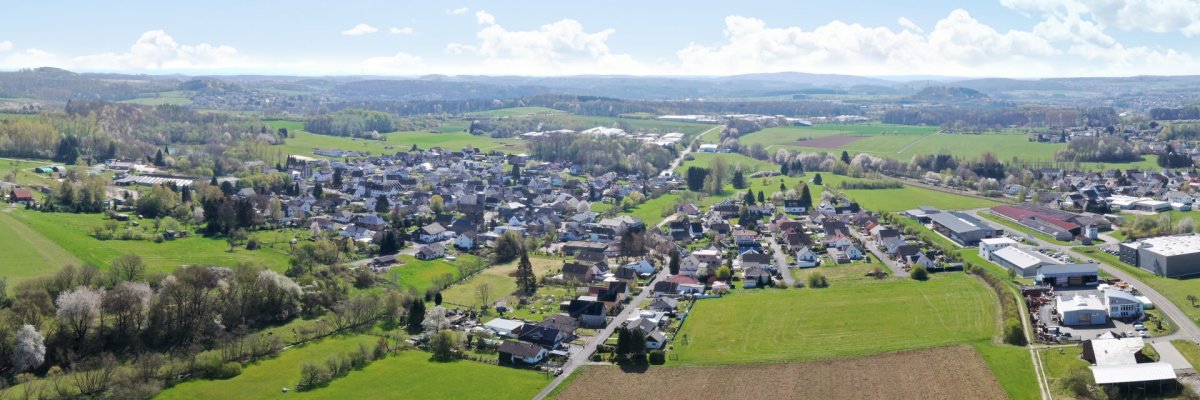
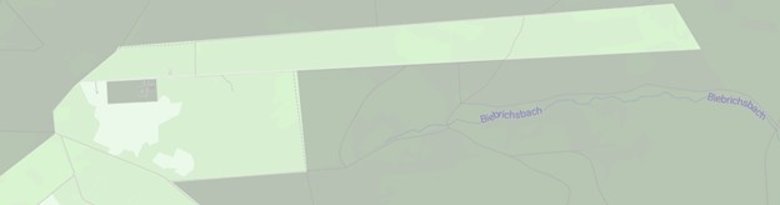
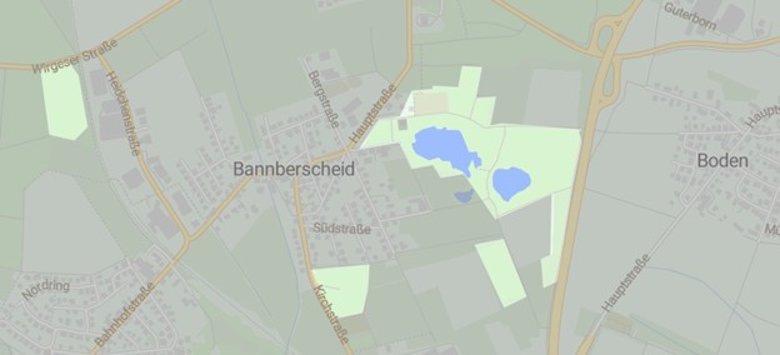
Neben dem Staatswald können auch Kommunalwaldflächen in das System eingebunden werden. Mit Beschluss vom 29.01.2026 hatte der Ortsgemeinderat beschlossen diesem Informationssystem beizutreten. Die Waldflächen der Ortsgemeinde sowohl im Markwald auf der Montabaurer Höhe als auch der Gemeindewald in unmittelbarer Nähe zur Ortslage sind damit enthalten (siehe nachstehende Ausschnitte aus dem Meldesystem).
Durch die Teilnahme der Gemeinde wird die Bürgerbeteiligung gestärkt und die Wahrnehmung von Verkehrssicherungs- und Unterhaltspflichten im gemeindlichen Wald unterstützt. Mängel und Gefahrenpunkte im Gemeindewald können so schneller behoben werden.
Wie funktioniert das WaldEcho?
Die WaldEcho-App ist für Smartphones mit iOS oder Android-Betriebssystemen kostenlos in den jeweiligen App-Shops verfügbar. Bei der ersten Anmeldung muss der/die Nutzer*in den vollständigen Vor- und Nachnamen und eine E-Mail-Adresse angeben sowie die Nutzungsbedingungen akzeptieren. Nach dem Öffnen der App wird eine Karte der aktuellen Umgebung angezeigt sowie evtl. bereits vorhandene Meldungen. So ist direkt erkennbar, ob die vorgesehene Meldung nicht bereits von einer anderen Person gemeldet wurde. Beim Erstellen einer Meldung wird die GPS-Position sowie ein Bild zusammen mit der Beschreibung des Anliegens und einer auswählbaren Kategorie gespeichert. Ist kein Internetempfang vorhanden, wird die Meldung im Gerätespeicher zwischengespeichert und bei wieder vorhandener Verbindung ins Internet hochgeladen. Nach erfolgreicher Meldung erhalten Sie eine automatisch generierte E-Mail, die den Eingang der Meldung bestätigt. Das System ermittelt über die GPS-Koordinate das zuständige Forstamt und leitet diesem die Meldung weiter. In einem ersten Schritt wird die Meldung auf die Übereinstimmung mit den Nutzungsbedingungen überprüft (keine Nennung von Namen, keine beleidigenden Formulierungen, keine Notfallmeldungen etc. und dann freigegeben. Damit ist die Meldung im Internet sichtbar und erscheint mit einem roten Symbol, welches den Status „unerledigt” anzeigt. Meldungen, die nicht mit den Nutzungsbedingungen übereinstimmen, werden zurückgewiesen und bleiben unveröffentlicht. 10 Tage nach Eingang muss die Meldung freigegeben oder abgelehnt worden sein.
Sobald das zuständige Forstamt mit der Bearbeitung begonnen hat (z.B. durch Weiterleitung an den zuständigen Revierleiter), wechselt der Status von „Freigegeben“ auf „in Bearbeitung” und das Symbol wechselt von Rot auf Gelb. Wenn die Meldung abschließend beantwortet wurde, wechselt der Status auf „gelöst” und das Symbol wird Grün. Falls das Anliegen nicht durch Landesforsten bearbeitet werden kann, wird es als „ungelöst“ abgeschlossen. Über jeden Statuswechsel werden die Meldenden automatisch durch das System per E-Mail informiert. Spätestens 21 Tage nach der Freigabe soll die Rückmeldung an die Meldenden erfolgen, dazu ist im WaldEcho ein entsprechendes Wiedervorlage-/Erinnerungs-System programmiert.
Georg Holl, Ortsbürgermeister