

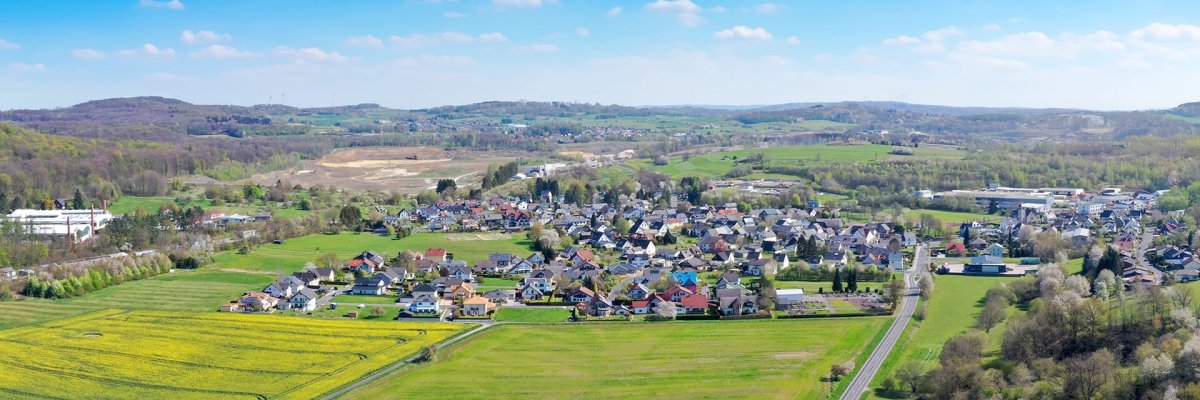
Ortsansicht Moschheim

Ortsgemeinde Moschheim

500 neue Bäume für Moschheim

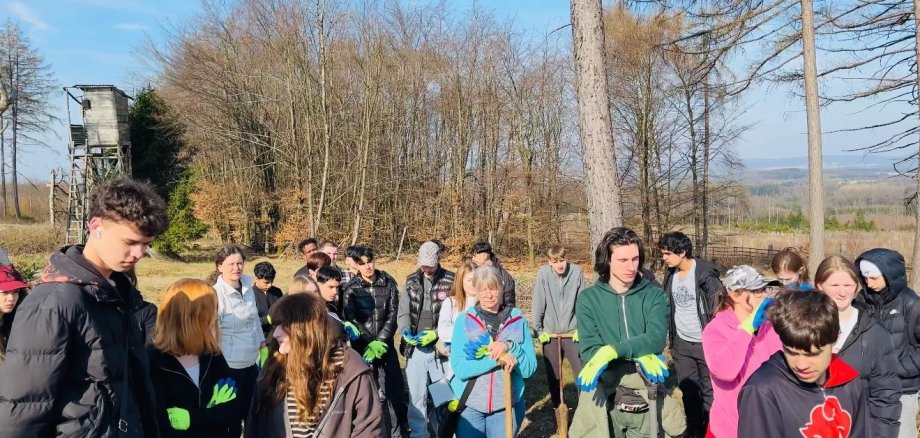
Besonders hervorzuheben ist der tatkräftige Einsatz von Berufsschülerinnen und Berufsschülern aus Montabaur, die gemeinsam mit ihren Fachlehrern diese Pflanzaktion geplant und umgesetzt haben. Mit großem Einsatz, Motivation und sichtbarem Ehrgeiz haben sie aktiv dazu beigetragen, unseren Wald zu erneuern und nachhaltig zu stärken.

Unterstützt wurde die Aktion fachkundig durch Förster Sandro Heubes, der mit seiner Expertise maßgeblich zum Gelingen beigetragen hat. Treffpunkt war unterhalb des Köppelturms – ein Ort, der an diesem Tag ganz im Zeichen von Teamarbeit und Umweltbewusstsein stand.
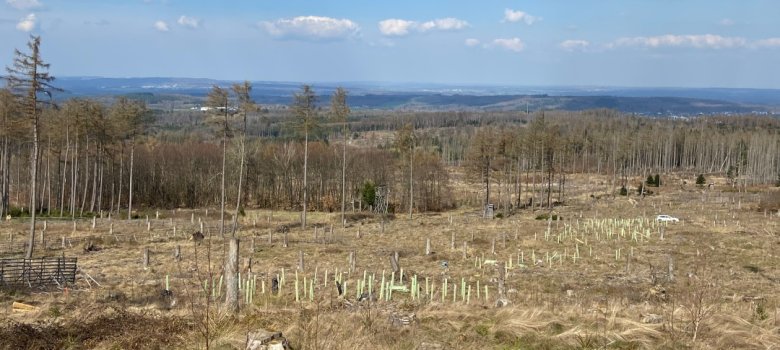

Die Pflanzaktion ist Teil des regionalen Projekts „100.000 Bäume für den Westerwald“, das sich zum Ziel gesetzt hat, die heimischen Wälder langfristig zu erhalten und ökologisch aufzuwerten.

Gemeinsam wird der Westerwald Stück für Stück grüner – das ist in dieser Form bisher einmalig betont Björn Flick, Vorsitzender von Wäller Helfen e.V.

Als kleines Zeichen der Wertschätzung hat sich die Ortsgemeinde Moschheim bei allen Beteiligten mit einem Imbiss und Getränken bedankt.

Im Namen der Ortsgemeinde Moschheim danken wir allen Organisatoren sowie den engagierten Helferinnen und Helfern, die mit ihrer tatkräftigen Unterstützung einen wichtigen Beitrag für unsere Natur und unsere Heimat geleistet haben. Mit den 500 neu gepflanzten Bäumen wächst nicht nur der Wald, sondern auch das Bewusstsein für nachhaltiges Handeln in der Region.

Im Namen der Ortsgemeinde Moschheim

Marco Geibert
-Ortsbürgermeister-

Hilfe zur Barrierefreiheit

  • Allgemein

    Aktuell sind wir dabei unsere Internetseite barrierefrei zugänglich zu gestalten.

  • Schriftgröße

    Um die Schriftgröße anzupassen, verwenden Sie bitte folgende Tastenkombinationen:

    Größer

    command
    +

    Kleiner

    command

    Größer

    Strg
    +

    Kleiner

    Strg
  • Tastaturnavigation

    Verwenden Sie TAB und SHIFT + TAB, um durch nächste / vorherige Links, Formularelemente und Schaltflächen zu navigieren.

    Verwenden Sie ENTER, um Links zu öffnen und mit Elementen zu interagieren.

  • Kontrastmodus

    Drücken Sie die folgende Tastenkombination, um den Kontrast zu verringern bzw. zu vergrößern:

    Vergrößern

    control
    option
    command
    .

    Verringern

    control
    option
    command
    ,
    Hinweis: Die Kurzbefehle müssen in den Systemeinstellungen des Betriebssystems aktiviert sein.

    Drücken Sie die linke ALT-TASTE + linke UMSCHALTTASTE + DRUCK, um den Modus für hohen Kontrast schnell ein- oder auszuschalten.

  • Farben umkehren

    Drücken Sie folgende Tastenkombination, um die Farbumkehrung ein- und auszuschalten:

    control
    option
    command
    8
    Hinweis: Die Kurzbefehle müssen in den Systemeinstellungen des Betriebssystems aktiviert sein.

    Aktivieren Sie zuerst die Bildschirmlupe und schalten Sie dann die Farbumkehrung mit folgenden Tastenkombinationen ein und aus:

    1. Bildschirmlupe

    +

    2. Farben umkehren

    Strg
    Alt
    I
  • Bildschirmlupe

    Drücken sie folgende Tastenkombinationen, um die Bildschirmlupe zu verwenden:

    Ein-/ausschalten

    option
    command
    8

    Ansicht vergrößern

    option
    command
    =

    Ansicht verkleinern

    option
    command
    Hinweis: Die Kurzbefehle müssen in den Systemeinstellungen des Betriebssystems aktiviert sein.

    Einschalten / Ansicht vergrößern

    +

    Ansicht verkleinern